

RS文件管理器
- 分类
- 系统工具
- 大小
- 50.47MB
- 版本
- 227
- 更新
- 2026-09-07
- 系统
- Android / iOS
- 厂商
- 站点整理


RS文件管理器是我最近发现的一款安卓手机文件管理利器,说实话用了一次就再也回不去了。它不光是简单的文件浏览工具,更像是一个全能型的文件管家,把手机里的各种文件安排得明明白白。不管是本地存储还是网络云盘,都能轻松搞定,操作起来那叫一个顺手。
这款应用最打动我的地方就是它的实用性和全面性。以前找手机里的文件总得翻来翻去,有了RS文件管理器之后,一切变得井井有条。它支持音乐、视频的即时播放,文档也能直接阅读,省去了切换多个应用的麻烦。
文件操作方面更是没得说,多选、剪切、复制、粘贴、移动、创建、删除、重命名这些基础操作一应俱全,还支持压缩和解压功能。更贴心的是,它内置了128位加密技术,重要文件可以加个密,传输过程中也不用担心数据被泄露,这一点对于我这种经常传文件的人来说特别安心。
如果你跟我一样喜欢用云盘存东西,那RS文件管理器绝对能让你眼前一亮。它支持多种网络磁盘的连接,比如Google Drive等主流云服务,连接之后就能像操作本地文件一样,轻松地在云盘和手机之间来回复制、移动文件。这种无缝衔接的体验,真有种在电脑上操作文件的感觉。
还有一个很实用的点,就是它的分类管理功能。文件会被自动归类到相应的类别里,比如图片、音频、视频、文档等,想找什么类型的文件直接点进去就行,效率直接翻倍。
手机空间经常不够用的朋友注意了,RS文件管理器的存储分析功能简直是救星。我来教大家具体怎么操作:
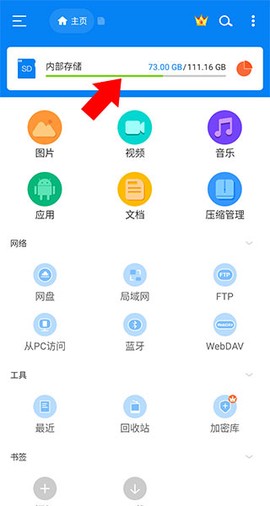
第一步,打开应用后,首先看到的是顶部的存储空间管理区域,点击进入内部存储页面,就能看到手机里的所有文件夹了。
![RS文件管理器[图1]](https://static.down8818.com/uploads/20260908/6a9fe17fadaa41.50460500.png)
第二步,进入页面后,如果想做存储空间分析,就点击右上角的三个竖排点号按钮,会弹出一个功能窗口。
![RS文件管理器[图2]](https://static.down8818.com/uploads/20260908/6a9fe17fe66941.42526566.png)
第三步,点击分析功能后,系统会自动扫描并显示目前占用手机存储空间最大的文件夹和其他大文件。这样就能一目了然地看到哪些文件占地方,然后针对性地清理那些无用的文件,手机空间瞬间就腾出来了。
![RS文件管理器[图3]](https://static.down8818.com/uploads/20260908/6a9fe18028bd77.73137186.png)
除了上面说的这些,RS文件管理器还有一些小细节特别讨喜。比如它支持Root模式,可以管理Root权限下的文件,对于喜欢折腾手机的朋友来说是个福音。另外还兼容Android TV,在电视上也能管理文件,这个功能挺少见的。
它的最近使用文件版块也很方便,能快速找到最近生成或修改过的文件,不用再费劲去各个文件夹里翻找。文件压缩功能支持zip、rar等常见格式,解压压缩都是一键搞定。
RS文件管理器无论是从功能全面性还是操作便捷性来说,都称得上安卓平台上的一把好手。如果你还在为手机文件管理发愁,不妨试试这款应用,相信你会跟我一样爱上它的。