

密盒虚拟机
- 分类
- 系统工具
- 大小
- 84.68MB
- 版本
- 10001
- 更新
- 2026-08-25
- 系统
- Android / iOS
- 厂商
- 站点整理
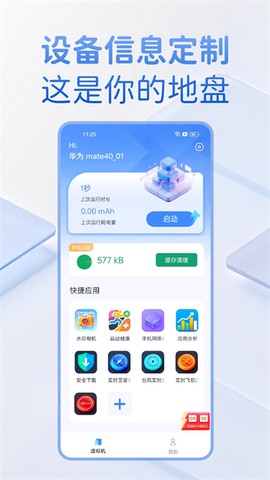

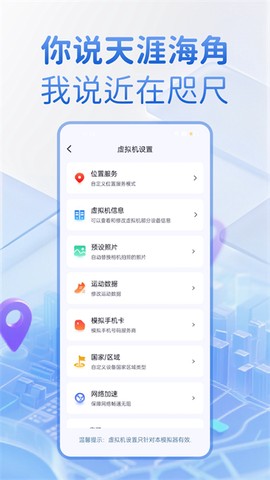
密盒虚拟机是一款基于创新移动虚拟化技术打造的安卓系统工具类应用,其核心功能在于支持同一部手机上并行运行两个完全独立的操作系统环境,从而实现“一机双用”的实用体验。该应用不依赖于设备自带的系统分身功能,即便是未内置平行空间模块的手机,也能通过密盒虚拟机轻松实现微信等社交应用的批量多开需求,有效提升用户在工作与生活中的多账户管理效率。除此之外,密盒虚拟机内置了文件与照片加密模块,为用户敏感数据提供了额外的安全防护屏障。凭借其稳定高效的运行机制与全面的隐私保护策略,密盒虚拟机已成为众多用户在多开应用场景下的优选工具。
1、深度系统隔离:虚拟系统与主机系统之间实现完全隔离运行,两者互不干扰,有效避免数据交叉污染以及恶意软件对主系统的渗透风险。
2、一键系统重置:支持虚拟系统的快速初始化操作,用户可通过一键重置恢复纯净的虚拟环境,解决因误操作或应用冲突引发的系统卡顿问题。
3、多版本系统兼容:应用支持安装不同安卓版本的虚拟系统,能够适配各类老旧应用或最新应用的运行需求。
4、后台智能托管:虚拟系统内运行的应用可保持后台持续工作,即便主系统处于锁屏状态,仍能顺利完成游戏挂机或文件下载等任务。
5、跨设备数据迁移:支持将虚拟系统内的数据备份至云端或本地存储,在更换设备时可一键恢复,无缝衔接原有使用进度。
1、打开密盒虚拟机APP,在虚拟机主页面点击“启动”按钮。
![密盒虚拟机[图1]](https://static.down8818.com/uploads/20260908/6a9fe0deea32a7.28562450.png)
2、系统将显示密盒虚拟机正在启动中的状态界面。
![密盒虚拟机[图2]](https://static.down8818.com/uploads/20260908/6a9fe0df425254.74653528.png)
3、点击“文件管理”选项,进入文件管理列表页面。
![密盒虚拟机[图3]](https://static.down8818.com/uploads/20260908/6a9fe0df8999f3.94983335.png)
4、点击“导入”按钮,进入导入管理列表页面。
![密盒虚拟机[图4]](https://static.down8818.com/uploads/20260908/6a9fe0dfd7c2d6.64450028.png)
5、在导入列表中选择需要导入的应用或文件,完成应用导入操作。
![密盒虚拟机[图5]](https://static.down8818.com/uploads/20260908/6a9fe0e0163f17.44777690.png)
6、长按已导入的应用图标,界面将出现“移除”按钮。
![密盒虚拟机[图6]](https://static.down8818.com/uploads/20260908/6a9fe0e04b5ba0.17517412.png)
7、将应用拖动至“移除”按钮位置进行删除,删除后该应用将从虚拟系统中消失。
![密盒虚拟机[图7]](https://static.down8818.com/uploads/20260908/6a9fe0e0cb2c17.42348857.png)
1、打开密盒虚拟机APP,点击界面右上角的“设置”按钮。
![密盒虚拟机[图8]](https://static.down8818.com/uploads/20260908/6a9fe0e18288f4.15477248.png)
2、在设置菜单中找到并点击“分辨率设置”选项。
![密盒虚拟机[图9]](https://static.down8818.com/uploads/20260908/6a9fe0e1c8e1d8.78032834.png)
3、进入分辨率设置页面后,点击想要修改的分辨率类型即可完成调整。
![密盒虚拟机[图10]](https://static.down8818.com/uploads/20260908/6a9fe0e214ab98.55376720.png)
1、提供详细的手机信息展示功能,涵盖后台防清、开机密码以及虚拟机信息查询等实用特性。
2、支持视频、图片、文件及应用等多种格式在真机与虚拟机之间双向传输,简化了繁琐的安装流程。
3、虚拟系统支持密码锁定功能,为用户信息提供可靠的保护措施。
4、允许用户自由调整虚拟系统的各项参数设置,打造专属的个人手机系统环境。
5、支持多种主流机型,为用户带来一机多用的差异化体验。